



Ferramentas Indispensaveis para Otimizar o COD Mobile no PC
Jogadores que utilizam o GameLoop para rodar Call of Duty: Mobile no PC tem a disposicao diversas ferramentas de terceiros que podem extrair mais desempenho do hardware e reduzir a carga de memoria. Desenvolvido pela Activision e Tencent Games, o COD Mobile continua sendo um dos FPS mais populares do mundo.
As 4 Ferramentas Essenciais
Cada ferramenta atua em uma area diferente do sistema para maximizar o desempenho
ISLC
Intel Speedstep Launcher Control
Forca a CPU a operar em frequencia maxima durante sessoes de jogo, evitando a reducao automatica de clock que gera micro-lags.
Passo a passo:
- 1Baixe a versao mais recente do site oficial
- 2Execute o instalador como "Run as administrator"
- 3Abra o programa e clique em "Add Profile"
- 4Selecione seu processador (ex.: Intel Core i7-10700K)
- 5Defina "Maximum Frequency" para o valor base + boost
- 6Marque "Apply on startup"
Deixe o ISLC ativo apenas enquanto joga para evitar calor excessivo.
Mem Reduct
Redutor de Uso de RAM
Limpa a memoria RAM ocupada por processos inativos, liberando recursos para o GameLoop.
Passo a passo:
- 1Disponivel como .exe portatil - basta extrair e rodar
- 2Ajuste o "Target Memory" para 75% do total da RAM
- 3Ative "Auto-clean" a cada 5 minutos
- 4Adicione "GameLoop.exe" a lista de processos excluidos
Revise a lista de processos antes de cada limpeza para evitar fechar aplicativos criticos.
Razer Cortex
Game Booster
Pausa servicos Windows desnecessarios (Windows Update, Search Indexer) enquanto o jogo esta ativo.
Passo a passo:
- 1Baixe do site da Razer e siga o assistente padrao
- 2Apos iniciar, clique em "Boost"
- 3Adicione o atalho do GameLoop se nao aparecer automaticamente
Ativa um modo de jogo que prioriza recursos do sistema para o GameLoop.
Process Lasso
Gerenciamento de CPU
Permite limitar afinidade de nucleos e prioridade de processos, garantindo que o GameLoop receba mais recursos.
Passo a passo:
- 1Localize "GameLoop.exe" na lista de processos
- 2Clique com botao direito -> "CPU Affinity"
- 3Selecione todos os nucleos ou apenas os de alto desempenho
- 4Defina prioridade para "High"
Evite usar junto com ISLC ao mesmo tempo para prevenir conflitos.
Compatibilidade e Conflitos
Embora cada ferramenta traga beneficios, alguns usuarios relatam conflitos quando utilizam ISLC e Process Lasso ao mesmo tempo.
- Teste cada ferramenta isoladamente por 20-30 minutos
- Se notar crashes ou congelamentos, desative a que esta gerando o problema
- Nunca rode mais de 3 ferramentas simultaneamente na primeira vez
Requisitos Tecnicos
Configuracao minima e recomendada para rodar o COD Mobile via GameLoop
SO
Windows 10/11 (64-bit)
Processador
Intel i5-4590 / AMD FX-8350+
RAM
8 GB (16 GB recomendado)
Armazenamento
10 GB livres (SSD recomendado)
Rede
Banda larga estavel (ping < 60ms)
GPU
GTX 960 / RX 470 ou superior
Informacoes sobre Compras Internas
COD Mobile e free-to-play com compras opcionais de itens cosmeticos (skins, blueprints, operadores).
O Battle Pass custa aprox. R$ 25,90 por temporada e oferece recompensas exclusivas.
As ferramentas de otimizacao listadas neste artigo sao 100% gratuitas.
Nenhuma delas requer compra para funcionar com o GameLoop ou o COD Mobile.
Checklist de Otimizacao Pos-Instalacao
- Reinicie o PC para aplicar mudancas de prioridade
- Abra o GameLoop e verifique o FPS no CODM (use MSI Afterburner)
- Monitore temperatura CPU/GPU com HWMonitor (limite: 85 C)
- Teste estabilidade com partidas rapidas
- Se houver lag, volte e ajuste as configuracoes individualmente
Galeria Visual
Screenshots do COD Mobile no PC e setups gamer para inspiracao
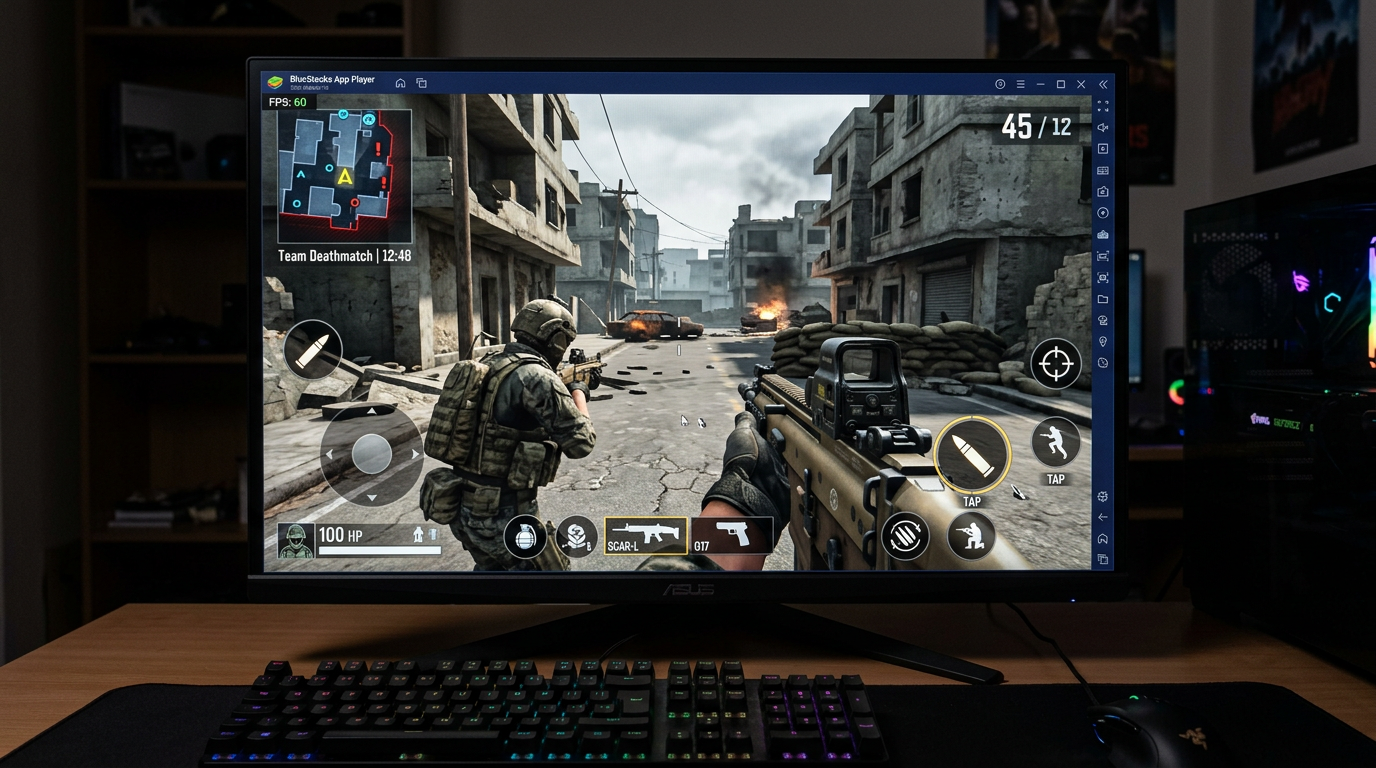
Gameplay FPS em acao intensa no PC

Modo Battle Royale com visao panoramica
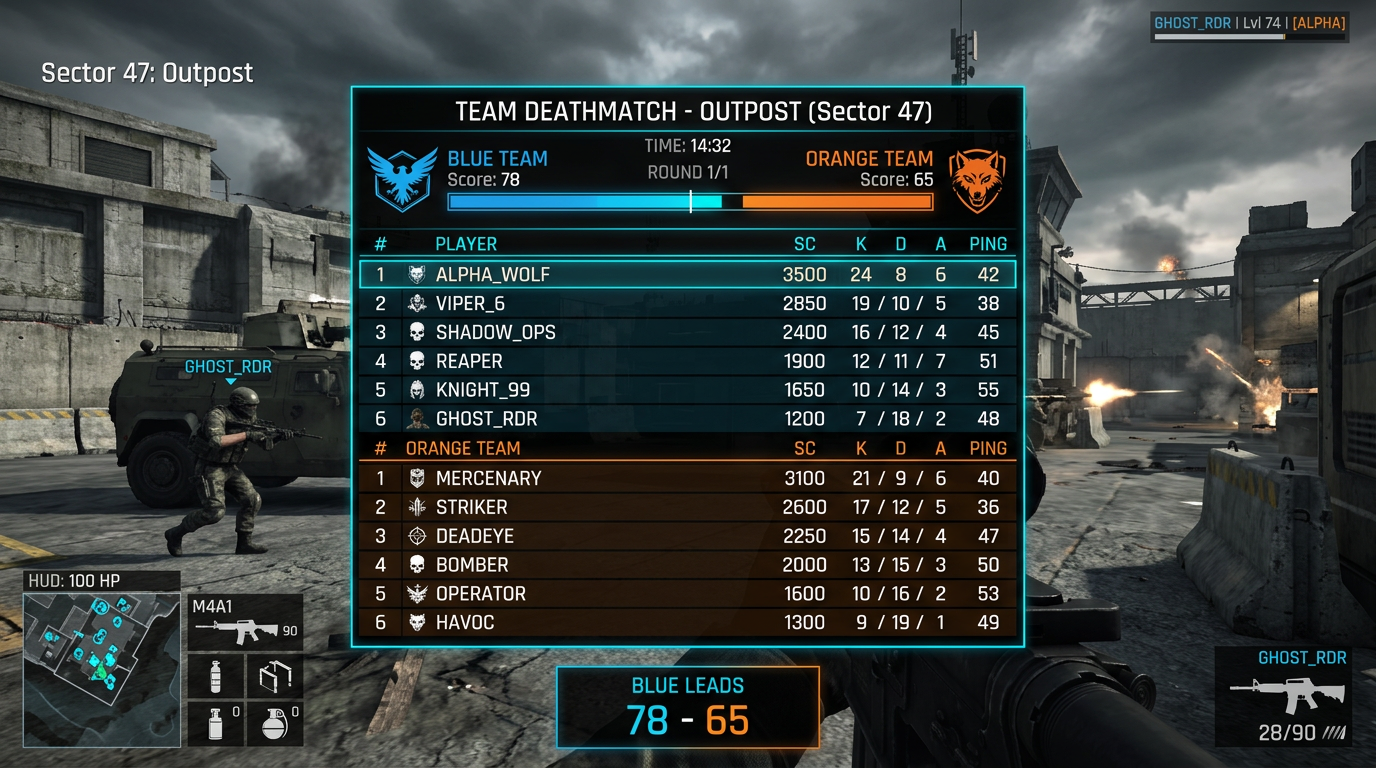
Placar multiplayer e estatisticas
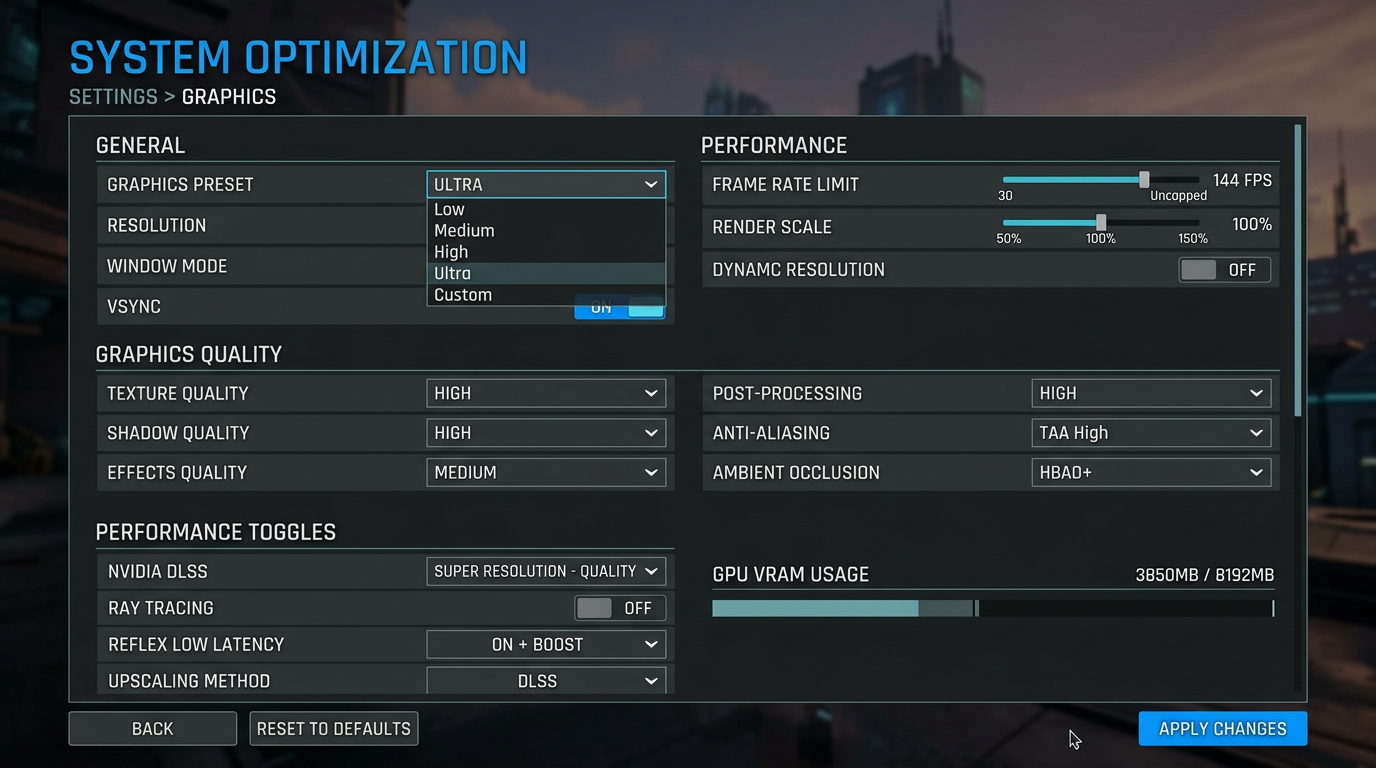
Menu de configuracoes de otimizacao

Setup gamer RGB para maximo desempenho

Estacao de jogo com iluminacao neon
Pronto para Dominar?
Ao combinar ISLC, Mem Reduct, Razer Cortex e Process Lasso, voce cria um ecossistema que maximiza recursos, reduz atrasos e mantem a experiencia fluida. Baixe tudo agora.
Ir para DownloadsConclusao
Ao combinar ferramentas como ISLC, Mem Reduct, Razer Cortex e Process Lasso, voce cria um ecossistema de software que maximiza recursos, reduz atrasos e mantem a experiencia de COD Mobile fluida. Lembre-se sempre de manter os programas atualizados e de monitorar a saude do hardware para evitar superaquecimento.
O mais importante e testar cada ferramenta individualmente antes de combina-las, garantindo estabilidade maxima durante suas partidas competitivas.



0 Comentarios:
Compartilhe como os videogames impactaram positivamente sua vida. Vamos mostrar ao mundo o lado bom do gaming! Compartilhar Minha História